
Indico que esta todavía en versión beta, pero es completamente funcional.
Lo primero nos descargamos Ubuntu de su página.
Después o bien lo grabamos o bien lo metemos en un pendrive y lo instalamos desde ahí.Es muy recomendable lo de pendrive ya que tarda poquísimo en instalar así.
Aquí ya se indicaba como realizar este paso.
Recomendable tener internet en el proceso de instalación.Así se nos instalará automáticamente todos los paquetes por ejemplo de idioma.
Bueno arrancamos bien desde el cd o bien desde el pendrive(configurando la correspondiente bios anteriormente para hacer esto).
Nos saldrá el símbolo de Ubuntu arriba y abajo como un icono, damos a la flecha derecha ->, para que nos aparezca el menú de instalación normal, y seleccionamos en este caso el idioma correspondiente.
Realizamos la instalación….Yo tardé con el pendrive aprox. 5 minutos….

Una vez en el escritorio, si tenemos algún hardware el cuál necesite controladores propietarios, nos saldrá automáticamente en la barra de arriba el icono para instalarlos(por ejemplo los drivers de Nvidia).
Después ejecutamos un script creado por la página www.webupd8.org con el cuál podremos automatizar todo el proceso de instalar como por ejemplo los codecs multimedia, macromedia flash, java, y poner nuestros botones de la izquierda a la derecha.
Ejecutamos lo siguiente en la consola:
$wget http://webupd8.googlecode.com/files/ubuntu-10.04-start-script_v0.4$chmod +x ubuntu-10.04-start-script_v0.4
$sudo ./ubuntu-10.04-start-script_v0.4
Nos saldrá la ventana del script:
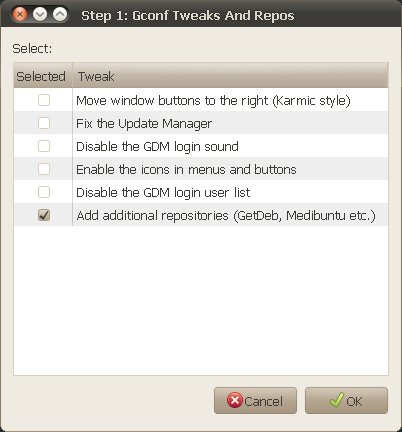
Explicaré que significa cada uno de las opciones que podemos seleccionar:
-La primera sería para mover los botones de las ventanas de la izquierda a la derecha.(Recomendable)
-La segunda es para reparar el sistema de actualizaciones.(Recomendable)
-La tercera es para quitar los tambores del inicio.
-La cuarta es para pones los iconos en los menús al lado de su nombre.(Recomendable)
-La quinta es para quitar la lista de usuarios del sistema en GDM(No recomendable)
-La sexta es para añadir repositorios extra, para instalar aplicaciones casi siempre propietarias(Muy recomendable, sino para que serviría el script…)
Seleccionamos las que queramos, y damos a OK.Esperamos en el proceso y saldrá otra nueva ventana: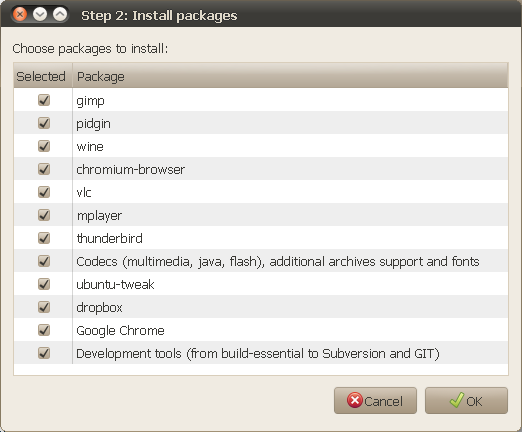 Los programas que se instalarían automáticamente serian los siguientes:
-Gimp(Editor de fotografias)
-Pidgin(Mensajería instantanea, MSN)
-Wine(Ejecución de programas de Windows en Ubuntu)
-Chromium-browser(Version libre del navegador chrome)
-Vlc(Reproductor multimedia)
-Mplayer(Otro reproductor multimedia)
-Thunderbird(Gestor de correo electrónico de mozilla)
-Codecs multimedia(MP3, Divx, Xvid,java, flash,fuentes etc)
-Ubuntu Tweak(Configurador de ubuntu fácil)
-Dropbox(Gestor de disco duro virtual)
-Google chrome(Navegador web propietario)
-Utilidades para desarrolladores del sistema.
Recomiendo seleccionar todas las pestañas.
Damos a OK y a instalar.
Nota:
Hay una versión nueva disponible, en este post
Para instalar la nueva versión:(Ahora también en español)
$ wget http://launchpad.net/ubuntustart/0.4.x/0.4.8/+download/ubuntu-10.04-start.tar.gz
$ tar -xvf ubuntu-10.04-start.tar.gz
$ cd ubuntu-10.04-start/
$ sudo ./ubuntu-10.04-script
Después del proceso, recomiendo comprobar si esta todo bien:
-Adobe flash (abrimos por ejemplo youtube) sino vamos a esta página lo descargamos y lo instalamos.
-Java, ejecutamos $ java -version, y si nos aparece algo parecido a esto:
java version «1.6.0_19»
Java(TM) SE Runtime Environment (build 1.6.0_19-b04)
Java HotSpot(TM) Server VM (build 16.2-b04, mixed mode)
Estaría instalado correctamente.
Sino aparece esto realizamos los siguiente:
$ sudo add-apt-repository «deb http://archive.canonical.com/ lucid partner»
$ sudo aptitude update
$ sudo aptitude install sun-java6-jdk
-Los botones si se han cambiado de posición bien, sino hacemos lo siguiente:
Nos vamos a aplicaciones-herramientas del sistema-Ubuntu Tweak
Y dentro de éste a la opción de la izquierda «configuración del gestor de ventanas»
Y en la primera opción de la derecha arriba del todo, debajo de donde aparece Formato de botones en la barra de titulo de la ventana, y seleccionamos en lugar Derecha.Salimos.
Actualizamos todo el sistema con:
$sudo aptitude update
$sudo aptitude upgrade
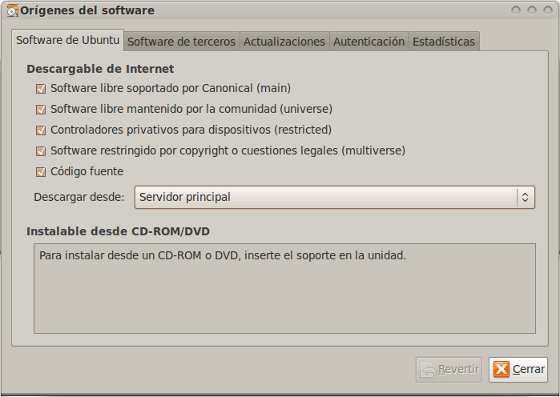
Bueno después de todo esto para no tener más complicaciones recomiendo ir a Orígenes del Software dentro de Sistema-Administración, y en la primera pestaña software de ubuntu, seleccionaremos la cuatro primeras pestañas, después en Otro software pincharemos en «http://archive.canonical.com/ubuntu lucid partner», y por último en la pestaña Actualizaciones las cuatro primeras pestañas.
Le damos a cerrar, tardará un poco porque actualizaremos el sistema de paquetes con estos nuevos repositorios.
Seguramente después nos pida actualizar el sistema, lo actualizaremos bien con el programa o con :$ sudo aptitude upgrade
Bueno después de todo esto vamos a instalar algunos programas más:
-Descomprimidores propietarios:
-Lo siguiente son programas que instalé como mínimo para mi máquina, aunque puede variar un poco de un usuario a otro:
-Nuestro amigo amarok:
-Si queréis alguna más en la aplicación Ubuntu Sofware Center, dentro de Aplicaciones, podréis instalar muchas más.
Añado una serie de aplicaciones elegidas en un post de www.ubuntu-es.org, ocupan bastante sobre unos 3,6 GB, pero hay de todo, si lo quereis probar para tener de todo aqui lo teneis:
Ya dentro del programa automáticamente nos pedirá que instalaremos una serie de paquetes para que todo este es español.
ctrl+alt+backspace está deshabilitada en la distro,sirve para matar las X si se nos queda colgado el entorno gráfico, para habilitarla hacemos lo siguiente:

-Seleccionamos Secuencia de teclas para matar al servidor X, y así activamos Control + Alt + Retroceso.
Más dudas o si queréis algo más que pueda faltar, no dudéis en preguntar.
esta bien solo que tambien deberian de tomar en cuenta los errores que uno puede tener durante la instalacion no he podido encontrar la solucion del por que se pone la pantalla tatalmente en negro despues de treminar la instalacion
Hola!En este post se explica como hacer la instalación de la distribución, en un principio no debería dar problemas ya que suele ubuntu funciona perfectamente en un 99 % de ordenadores, pero siempre hay casos en los cuales no funciona.
En este post se explica como hacer la instalación, pero no que problemas puede dar, ya que problemas puede dar muchos, y no se podría hacer un post con solo problemas, ya que cada máquina es de una manera, hay demasiado hardware en el mercado, y sería demasiado difícil porque cada máquina es un mundo.
Dime que hardware tienes y te podré decir a lo mejor que te pasa y darte una solución, en principio podría ser algo de la gráfica, dime el modelo, si es integrada, o si tienes varias tarjetas, y si puedo te daré una contestación, seguro que es algo de las X, sale el logo de ubuntu, y se apaga la pantalla, o se pone negro?
Saludos!!!
Todo eso está muy bien, pero, ¿que pasa si tenemos que hacer la instalacion sin contar con conexion a internet?. Si una vez realizada la instalación no nos reconoce ningun dispositivo y nos es imposible conectarse a internet ¿qué hacemos para que nos reconozca el dispositivo como tal y podamos conectarnos a internet?.